如果你在一台 VPS 上跑了多个自托管服务——一个 Jellyfin 看片、一个 Immich 管理照片、一个 Vaultwarden 管密码、一个 Gitea 写代码——你一定会面临一个实际问题:怎么让它们都用 443 端口,同时自动配好 HTTPS?
传统方案有两个:Caddy 极其优雅但 Caddyfile 仍需学习;Nginx 功能最全但配置语法出了名的折磨人。Nginx Proxy Manager(NPM) 给了第三条路:一个干净、完整的 Web UI,让你在浏览器里点几下鼠标就搞定反向代理和 SSL。
本文你将学会:
- 用 Docker Compose 一分钟部署 NPM
- 通过 Web UI 添加代理主机(Proxy Host)
- 自动申请和续期 Let’s Encrypt SSL 证书
- 配置访问列表、IP 白名单和基础认证
- 支持 WebSocket 和 HTTP/2
- 高级:自定义 location 块和流式代理
什么是 Nginx Proxy Manager?
Nginx Proxy Manager(NPM)是一个基于 Nginx 的反向代理管理面板,由 jc21 开发并开源。它的核心思想很简单:把 Nginx 配置可视化。
你不需要记住 server {} 块怎么写、不需要手动拼接 ssl_certificate 路径、不需要用 certbot 在命令行里折腾。打开浏览器,填域名、选端口、勾一下「SSL」,系统自动生成配置、自动申请证书、自动续期。
核心特性:
| 特性 | 说明 |
|---|---|
| Web UI 管理 | 浏览器操作,零 CLI 依赖 |
| 自动 SSL | 内置 Let’s Encrypt 客户端,自动申请/续期 |
| 访问控制 | IP 白名单/黑名单、基础认证、Access List |
| 多用户 | 支持多用户权限分离 |
| 流式代理 | WebSocket、TCP/UDP 代理(高级模式) |
| 免费开源 | MIT 许可证,GitHub 5.5k+ stars |
一、Docker Compose 部署
用 Docker Compose 部署 NPM 是最推荐的方式。创建项目目录:
mkdir -p ~/nginx-proxy-manager && cd ~/nginx-proxy-manager
创建 docker-compose.yml:
version: '3.8'

services:
  app:
    image: 'jc21/nginx-proxy-manager:latest'
    restart: unless-stopped
    ports:
      # HTTP 入口
      - '80:80'
      # HTTPS 入口(SSL 反向代理就用这个端口)
      - '443:443'
      # NPM 管理面板端口
      - '81:81'
    volumes:
      # NPM 配置、证书、数据库持久化
      - ./data:/data
      - ./letsencrypt:/etc/letsencrypt
    environment:
      DB_SQLITE_FILE: "/data/database.sqlite"
启动:
docker compose up -d
⚠️ 重要: 如果 VPS 上原有服务已经占用 80/443,需要先停掉它们,或者把 NPM 的端口映射改成其他端口(但 Let’s Encrypt HTTP 验证默认需要 80 端口可用)。
防火墙配置
确保云服务商的安全组和服务器防火墙放行 80、443 和 81 端口:
# ufw
ufw allow 80/tcp
ufw allow 443/tcp
ufw allow 81/tcp

# 或者 iptables
iptables -A INPUT -p tcp --dport 80 -j ACCEPT
iptables -A INPUT -p tcp --dport 443 -j ACCEPT
iptables -A INPUT -p tcp --dport 81 -j ACCEPT
二、首次登录与初始配置
打开浏览器访问 http://你的VPS_IP:81。
默认管理员账号:
- 邮箱:
admin@example.com - 密码:
changeme
首次登录会强制要求修改邮箱和密码,务必修改为强密码。
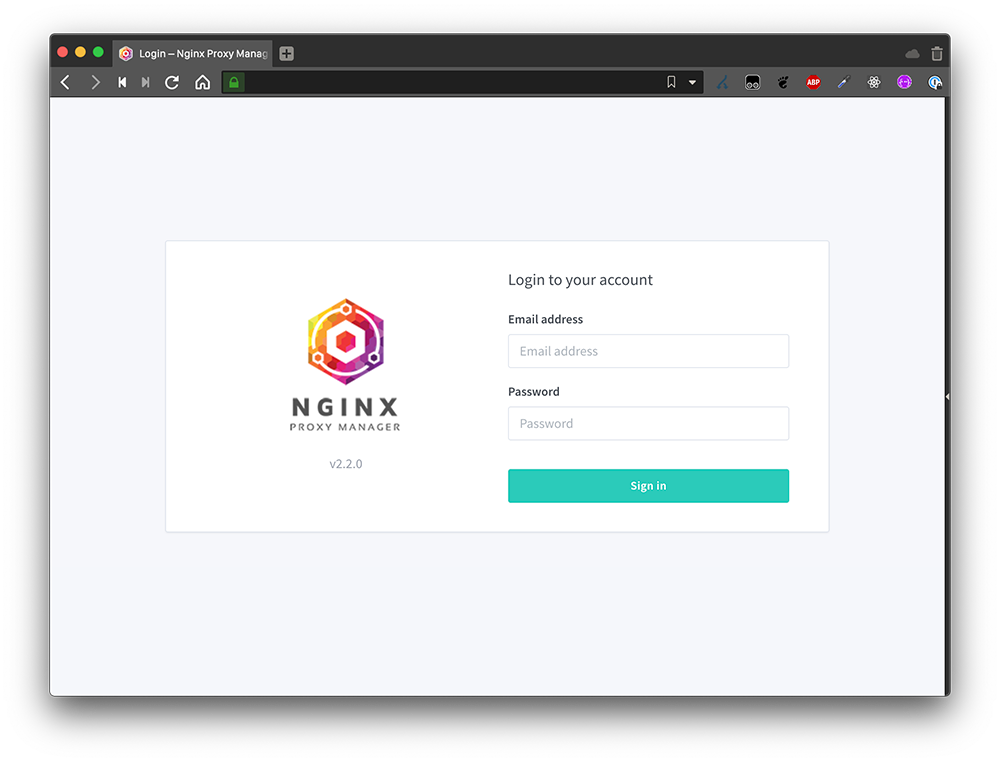
登录后你会看到干净的主面板(Dashboard),这里显示:
- 当前代理主机数量
- SSL 证书数量
- 访问列表数量
- 系统运行状态
三、添加第一个代理主机
假设你已经在 VPS 上用 Docker 跑了一个 Jellyfin 媒体服务器(端口 8096),你想通过 jellyfin.你的域名.com 来访问它。
步骤
- 点击左侧 Hosts → Proxy Hosts
- 点击右上角 Add Proxy Host

填写信息:
| 字段 | 填写内容 | 说明 |
|---|---|---|
| Domain Names | jellyfin.你的域名.com | 多个域名逗号分隔 |
| Scheme | http | 上游服务是 HTTP 就用 http |
| Forward Hostname / IP | 172.17.0.2 或 jellyfin | Docker 容器名或 IP |
| Forward Port | 8096 | 上游服务端口 |
| Cache Assets | ❌ | 动态内容不缓存 |
| Block Common Exploits | ✅ | 安全建议开启 |
| Websockets Support | ✅ | 如果服务需要 WebSocket |
配置 SSL
切换到 SSL 标签页:
- SSL Certificate → 选择 Request a new SSL Certificate
- 填入邮箱(用于 Let’s Encrypt 提醒)
- 勾选 I agree to the Let’s Encrypt Terms of Service
- 点击 Save
系统会自动:
- 向 Let’s Encrypt 发起验证(HTTP-01 挑战)
- 颁发证书
- 保存到数据库
- 应用配置并 reload Nginx
整个过程通常 10-30 秒。完成后你的服务就可以通过 https://jellyfin.你的域名.com 安全访问了。
四、SSL 证书管理
NPM 的 SSL 管理非常省心。
查看证书
左侧 SSL Certificates 可以看到所有已申请的证书及其过期时间。
自动续期
NPM 内置了一个每日 cron 任务,自动检查并续期即将过期的证书。你不需要手动执行 certbot renew。
使用已有证书
如果你已经有通配符证书(Wildcard DNS-01),可以手动导入:
- SSL Certificates → Add SSL Certificate → Custom
- 粘贴证书内容(Certificate)和私钥(Key)
- 保存后在代理主机的 SSL 标签页选择它
DNS Challenge(通配符证书)
NPM 也支持 DNS Challenge 申请 *.你的域名.com 通配符证书,需要配置 DNS 提供商 API:
- SSL Certificates → Add SSL Certificate → Let’s Encrypt
- Use DNS Challenge → 选择你的 DNS 提供商
- 填入 API 凭证(不同提供商格式不同)
- 申请证书
目前支持的 DNS 提供商:Cloudflare、AWS Route53、DNSPod、阿里云 DNS 等数十种。
五、访问列表与安全加固
创建访问列表
左侧 Access Lists:
- 点击 Add Access List
- 命名(如 “家庭白名单”)
- 添加授权规则:
- Satisfy Any:满足任一规则即允许
- Satisfy All:必须满足所有规则
规则类型:
| 类型 | 示例 | 说明 |
|---|---|---|
| Allow | 192.168.1.0/24 | 允许内网段 |
| Deny | 0.0.0.0/0 | 拒绝所有(配合白名单使用) |
| Satisfy Any | — | 登录或 IP 白名单满足其一即可 |
基础认证
在 Access List 中可以添加用户(用户名+密码),这样访问代理的服务时会弹出 HTTP 基本认证对话框。适合:
- 管理后台
- 测试环境
- 不想暴露给公网的服务
六、高级配置
自定义 Nginx 配置
在代理主机的 Advanced 标签页,可以插入自定义 Nginx 配置片段。例如:
# 限制上传大小
client_max_body_size 100M;

# 添加安全头
add_header X-Frame-Options "SAMEORIGIN" always;
add_header X-Content-Type-Options "nosniff" always;
add_header Strict-Transport-Security "max-age=31536000" always;
WebSocket 支持
代理主机编辑 → Advanced 标签页,确保开启 Websocket Support。NPM 会自动添加以下配置:
proxy_set_header Upgrade $http_upgrade;
proxy_set_header Connection "upgrade";
404 页面和重定向
左侧 Hosts → Redirection Hosts 可以创建:
- 301 永久重定向:将旧域名跳转到新域名
- 302 临时重定向:用于维护模式
Dead Hosts 可以自定义 404 页面显示内容。
流式代理(TCP/UDP)
NPM 完整版支持 TCP/UDP 流代理(Streams),适合代理 SSH、数据库等非 HTTP 服务:
左侧 Hosts → Streams → Add Stream
| 字段 | 示例 | 说明 |
|---|---|---|
| Incoming Port | 2222 | NPM 监听的端口 |
| Forward Host | 192.168.1.10 | 目标服务器 IP |
| Forward Port | 22 | 目标 SSH 端口 |
七、运维技巧
备份与恢复
NPM 的所有配置都存储在 SQLite 数据库中,备份整个 ./data 目录即可:
# 备份
tar czf npm-backup-$(date +%Y%m%d).tar.gz ./data ./letsencrypt

# 恢复
tar xzf npm-backup-20260601.tar.gz
docker compose restart
查看日志
# 实时日志
docker compose logs -f

# Nginx 访问日志
docker exec -it nginx-proxy-manager-app-1 cat /data/logs/default-host.log
更新
docker compose pull
docker compose up -d
使用第三方域名 DNS 管理
推荐搭配 Cloudflare DNS 使用:
- 将域名的 NS 记录指向 Cloudflare
- 在 Cloudflare 添加 A 记录指向 VPS IP
- NPM 中申请 SSL 证书时选择 Cloudflare DNS Challenge
- 通配符证书一条搞定所有子域名
八、NPM vs Caddy vs Traefik 对比
| 特性 | Nginx Proxy Manager | Caddy v2 | Traefik |
|---|---|---|---|
| Web UI | ✅ 完整 UI | ❌ 无 | ✅ 华丽 Dashboard |
| 配置难度 | ⭐(极简单) | ⭐⭐(较简单) | ⭐⭐⭐(中等) |
| 自动 HTTPS | ✅ Let’s Encrypt | ✅ 全自动 | ✅ Let’s Encrypt |
| 动态重载 | ✅ 保存即生效 | ❌ 需 reload | ✅ 自动发现 |
| 容器自动发现 | ❌ 手动添加 | ❌ 手动添加 | ✅ Docker label |
| 自定义 Nginx | ✅ Advanced 标签 | ❌ 不需要 | ❌ |
| 资源占用 | 中等 | 极低 | 中等 |
| 学习曲线 | 平缓 | 平缓 | 较陡 |
选型建议:
- 只想点鼠标、不想写配置 → NPM
- 追求极简、愿意写几行 DSL → Caddy
- 全容器化、Kubernetes 环境 → Traefik
九、常见问题
Q: Let’s Encrypt 验证失败?
A: 最常见的原因是 80 端口不通。确保:
- VPS 防火墙放行了 80 端口
- 域名 A 记录已指向 VPS IP
- 没有其他服务占用 80 端口
Q: 代理的服务打不开?
A: 检查:
- 上游服务是否正常运行
- Docker 网络能否互通(用容器名替代 IP)
- 目标端口是否正确
Q: 如何让 Docker 容器能通过容器名访问?
A:确保 NPM 和上游服务在同一个 Docker 网络:
# 在 docker-compose.yml 中
networks:
  npm_network:
    external: true
或者更简单的方法:把 NPM 加入上游服务的已有网络:
docker network connect 上游服务网络名 nginx-proxy-manager-app-1
Q: 如何限制管理面板只允许内网访问?
A:修改 docker-compose.yml,只监听内网 IP:
ports:
  - '127.0.0.1:81:81'
然后通过 SSH 隧道访问:
ssh -L 8081:127.0.0.1:81 root@你的VPS_IP
总结
Nginx Proxy Manager 是目前最易上手的自托管反向代理方案之一。它对不想折腾配置文件、只想快速安全地暴露服务的用户来说非常合适。加上 Docker 的便利性和 Let’s Encrypt 的自动化,你可以在 5 分钟内让第一个服务通过 HTTPS 上线。
不过它也有限制:Web UI 无法覆盖 Nginx 的全部功能,复杂场景(如 gRPC、高级负载均衡)需要回到手动配置。但覆盖 90% 的日常场景绰绰有余。
下一步你可以尝试:
- 把 Jellyfin、Immich、Vaultwarden、Gitea 全部代理到 NPM 后面
- 配合 Cloudflare Tunnel 实现零暴露公网 IP
- 用 NPM 的 Access List 为家庭用户创建更安全的内网穿透方案
你值得把时间花在打磨服务本身,而不是写 Nginx 配置。